定时调度
定时调度用于让工作流自动执行。适合定时抓取推荐内容、周期检查资源状态,或把原本需要手动触发的流程改成后台任务。
- 支持按名称、状态、触发方式等维度进行筛选
- 支持新增、编辑、暂停、恢复和删除任务
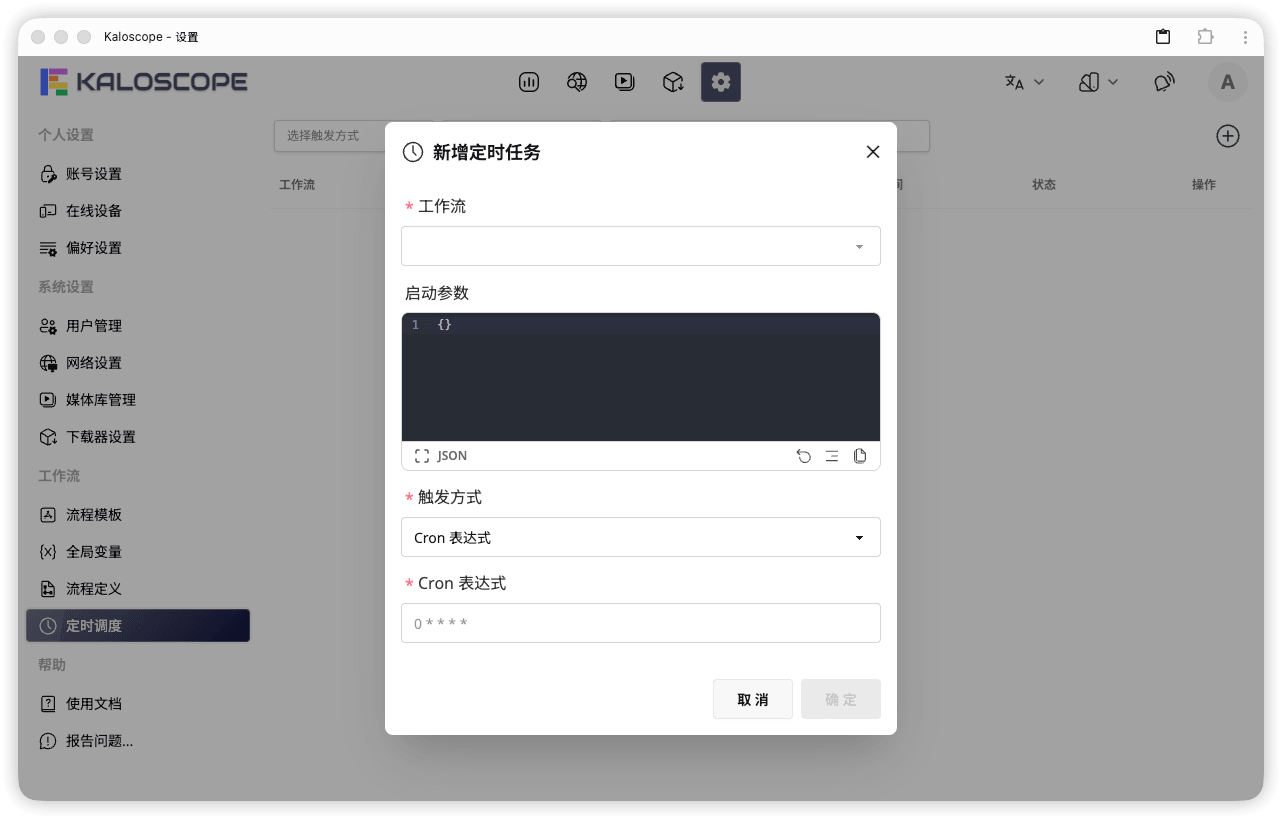
新增任务
先准备一个「定时调度」类别的工作流,完成节点编排并发布,再到设置 → 工作流 → 定时调度新增任务。草稿不会出现在可选列表中;状态为「有更新」的工作流仍使用上一次发布的版本。
从任务弹窗创建工作流
新增任务时,可以点击「工作流」选择框旁的「新增工作流」,跳转到流程定义页。系统会打开创建弹窗,并预选「定时调度」类别。创建、编排并发布后,需回到定时调度页重新新增任务,选择该工作流并填写参数。
版本范围
该快捷入口在 v0.11.0 之后加入当前主分支。v0.11.0 用户请先到「流程定义」页手动创建并发布定时调度工作流,再返回新增任务。
任务字段
新增任务时填写以下字段:
| 字段 | 必填 | 说明 |
|---|---|---|
| 工作流 | ✓ | 选择已发布的「定时调度」工作流,任务创建后不可更换 |
| 启动参数 | 以 JSON 对象格式传入工作流的初始变量,默认为{} | |
| 触发方式 | ✓ | 控制任务的执行时机,支持单次执行、间隔执行和 Cron 表达式 |
不同触发方式需要填写的附加字段:
单次执行
| 字段 | 必填 | 说明 |
|---|---|---|
| 执行时间 | ✓ | 指定一次性触发的时刻 |
间隔执行
| 字段 | 必填 | 说明 |
|---|---|---|
| 间隔 | ✓ | 执行间隔,由数值和单位组成,单位支持秒、分钟、小时、天、周 |
| 开始时间 | 任务首次触发的最早时间,留空则从当前时间起按间隔调度 | |
| 结束时间 | 任务停止触发的时间,留空则持续运行 |
Cron 表达式
| 字段 | 必填 | 说明 |
|---|---|---|
| Cron 表达式 | ✓ | 标准五段式格式,如0 * * * *表示每小时整点执行 |
Cron 表达式按 UTC 时区解释,不随容器的 TZ 改变。例如每天北京时间 20:00 执行,应填写 0 12 * * *。
启动参数必须是 JSON 对象,例如 {"keyword":"示例剧集"}。参数会进入工作流执行上下文,也可在「开始」节点中通过 params 引用。
运行状态
任务状态分为「运行中」和「已暂停」两种:
- 运行中的任务可手动暂停,已暂停的任务可恢复执行
- 任务刚创建、暂停或恢复时,页面会自动短时刷新列表,便于观察调度结果变化