转码设置
转码设置用于在浏览器无法直接播放本地视频时,由服务端通过 FFmpeg 将视频实时转为 HLS 流。
- 支持在播放器播放失败时自动切换为服务端转码
- 支持按低、中、高三档设置转码质量
- 支持选择硬件加速方式,降低实时转码时的 CPU 压力
- 支持查看、停止和删除转码任务
- 转码后的 HLS 文件会写入
workspace/transcoded
何时开启
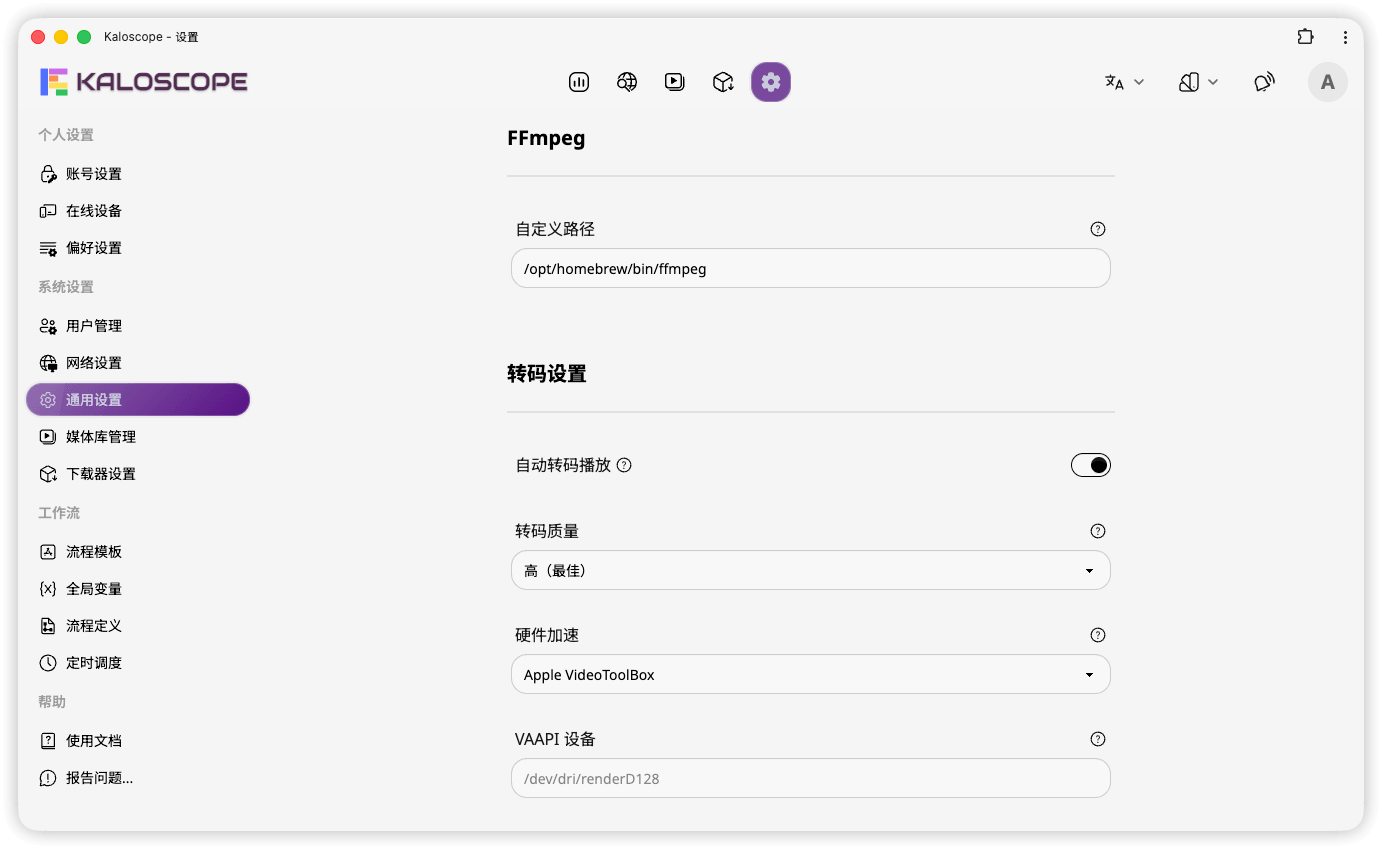
在线播放会优先使用浏览器直连播放。若遇到视频格式、编码或封装不被当前浏览器支持,表现为无法开始播放、播放报错或只有声音没有画面,可以尝试在通用设置的「转码设置」中开启自动转码播放。
播放器也可以在右上角设置中手动切换为「服务端转码」。切换后,Kaloscope 会启动 FFmpeg,把当前视频实时转为 M3U8 播放列表和 TS 分段,浏览器再通过 HLS 播放这些分段。
相同媒体和转码设置会共用正在运行的任务,并复用已完成的 HLS 文件;中断或异常的转码会在下次播放时重新生成。
基础设置
| 设置 | 说明 |
|---|---|
| 自动转码播放 | 浏览器播放失败时,自动从直连播放切换为服务端转码,避免手动重试 |
| 转码质量 | 控制实时转码的画质和资源消耗,质量越高画面越好,但 CPU/GPU 压力越大 |
| 硬件加速 | 选择 FFmpeg 使用的硬件编码方式,默认「无(软件编码)」 |
| VAAPI 设备 | VAAPI 和 Linux QSV 使用的渲染设备,留空时默认尝试使用/dev/dri/renderD128 |
转码质量包含以下档位:
| 档位 | 适用场景 |
|---|---|
| 低(快速) | 优先降低转码压力,适合设备性能有限或临时播放 |
| 中(均衡) | 默认推荐,兼顾画质和资源消耗 |
| 高(最佳) | 优先画质,适合性能充足的设备 |
硬件加速
如果软件编码速度较慢,播放可能需要等待较长时间才能开始,也可能在播放过程中缓冲。此时可以观察workspace/transcoded目录下对应媒体的 HLS 分段生成速度:如果segment_*.ts文件生成明显慢于播放进度,可以尝试开启硬件加速。
Kaloscope 支持选择以下几种硬件加速方式:
| 类型 | 常见设备或平台 |
|---|---|
| Intel QSV | Linux 上的 Intel 核显 |
| VAAPI | Linux VAAPI 设备,常见于 Intel / AMD 核显 |
| Nvidia NVENC | Nvidia 显卡 |
| VideoToolBox | macOS 设备 |
启动硬件转码前,Kaloscope 会检查 FFmpeg、编码器和设备是否可用,并针对当前视频探测硬件解码和滤镜支持。硬件解码或滤镜不兼容时,会在保留硬件编码的同时回退到 CPU 处理;硬件编码器或设备不可用时,任务会直接报错,不会自动改用软件编码。
转码任务
管理员可以在系统监控 → 转码任务查看媒体名称、状态、转码设置、进度、分段数和缓存大小。运行中的任务可以停止,已停止、已完成或异常任务可以删除;删除任务只会移除对应的 HLS 缓存,不会删除原始媒体文件。
VAAPI 示例
以 Docker Compose 部署并使用 VAAPI 为例,首先需要把宿主机的/dev/dri映射到 Kaloscope 容器中:
services:
  kaloscope:
    image: kaloscope/kaloscope:latest
    container_name: kaloscope
    devices:
- /dev/dri:/dev/dri然后进入通用设置的「转码设置」:
- 将「硬件加速」选择为「Video Acceleration API (VAAPI)」
- 如果设备路径不是默认值,在「VAAPI 设备」中填写实际路径,例如
/dev/dri/renderD128 - 保存后重新尝试播放需要转码的视频
如果不确定容器内的设备路径,可以进入容器检查/dev/dri下的文件。常见路径为/dev/dri/renderD128,也可能因设备和系统环境不同而变化。
兼容性提示
由于开发者测试设备有限,无法保证所有设备类型和驱动组合都能成功启用硬件加速。如果遇到转码失败、播放异常或 FFmpeg 报错,可以先切回「无(软件编码)」确认基础转码是否正常,并将设备型号、部署方式和相关日志反馈给项目。